今日は一段と寒いですね><
そろそろ鍋が恋しくなります。
そんな中、自分の中で一つ熱い思いが芽生えました(笑)
私はメインのブラウザとしてChromeを使っています。
理由は、速いなどもあるのですが何より一番、ブックマークの
同期があるからってのがあります!
コレ意外と便利で、どのPCでも同じブックマークが見れるって
凄く便利なのです。
ちなみに、スマートフォンも同じブックマークです!
いつも検索はGoogle先生にお世話になっているのですが、次々と
ブックマークしていく癖があり、いつの間にか自分でも探せない
状態となりつつあります。
そんな状況でふと、ブックマークの検索がSpotlightに出てきたら
いいよね!
なんて思っており、Google先生に聞いてみると、Browなるアプリが
ありました。
んんん、Sandbox化されているようなのですが、ちょっと不安が
あったりしたので、自分で作ることにしたんです!
で、ちょろちょろと昨日と今日で作っちゃいました!
それがコレです!
https://github.com/developerwaiwai/BookmarkSpotlight
皆さんに使ってもらおうと思っているので、オープンソースに
しました!
一応、GPL で公開しました!
コマンドライン形式のアプリとなります!
なぜコマンドライン形式にしたか?
それは、後で定期実行させようと思っているからです!
実はOS Xにはlaunchctlという定期実行の仕組みがあります。
それを利用して定期実行すればスマートにシステムに
組み込めるんじゃないかと思ったからなんです。
ということで、オープンソースなのでコンパイルできる方は
どんどん使っていただければうれしく思います!
もし、コンパイルできないけど使ってみたいという方は、
おっしゃっていただければ、コンパイル後のアプリを実行
できる形で送付させていただきます!
使いたい方は是非!!!
ということで、熱い思いを実らせたわいわいでした〜^^
2013年11月11日月曜日
2013年11月4日月曜日
整いました!
自分の開発環境の保存のため、家のMac Serverに
NetBootをたてて、いつでも起動できるようにしています!
それがこれ!
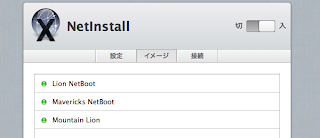
Lionでの開発環境
Mountain Lionでの開発環境
Mavericksでの開発環境(今の環境の元)
特にLionの開発環境は、開発を始めてから2年間ずっと使い続けた
環境です!
とても大事です!
今はMavericksに移行しましたが、一つ前の環境を残しておいて
不具合が出たらいつでも戻れるようにしています!
開発者って意外と保守的というか、開発上不具合が出て開発
できなくなるのがとても嫌なことなので、
開発環境を最低一つ前のものを残しておくものなんです!
まぁ実際には、今まで使用していたマシンのHDDやSSDを残して
使わないようにしていますので、NetBootは万が一の万が一
っていったところでしょう!
とはいえ、HDDやSSDももったいないので、
少しして、環境が落ち着いてきたら使おうと
思っています!
まぁ、最悪NetBootできるのでいいっちゃいいのですが、
何しろNetBootは起動等が遅いもので^^;;;
といった感じで、開発者の変態と思われるほどの
開発環境に対するこだわりの一端をお見せしました!(笑)
ディスクをそのまま(一つのファイル等で)アーカイブ
できるものがあればいいんですがね;;;
ディスクユーティリティでいけるのかなぁ?
あ!あとTimeMachineもあるか!
NetBootをたてて、いつでも起動できるようにしています!
それがこれ!

Lionでの開発環境
Mountain Lionでの開発環境
Mavericksでの開発環境(今の環境の元)
特にLionの開発環境は、開発を始めてから2年間ずっと使い続けた
環境です!
とても大事です!
今はMavericksに移行しましたが、一つ前の環境を残しておいて
不具合が出たらいつでも戻れるようにしています!
開発者って意外と保守的というか、開発上不具合が出て開発
できなくなるのがとても嫌なことなので、
開発環境を最低一つ前のものを残しておくものなんです!
まぁ実際には、今まで使用していたマシンのHDDやSSDを残して
使わないようにしていますので、NetBootは万が一の万が一
っていったところでしょう!
とはいえ、HDDやSSDももったいないので、
少しして、環境が落ち着いてきたら使おうと
思っています!
まぁ、最悪NetBootできるのでいいっちゃいいのですが、
何しろNetBootは起動等が遅いもので^^;;;
といった感じで、開発者の変態と思われるほどの
開発環境に対するこだわりの一端をお見せしました!(笑)
ディスクをそのまま(一つのファイル等で)アーカイブ
できるものがあればいいんですがね;;;
ディスクユーティリティでいけるのかなぁ?
あ!あとTimeMachineもあるか!

2013年7月20日土曜日
【iOS7】もこれで早期デバッグ開始!〜NetBootの巻〜
先日、サーバーを導入したという記事を書きました!
一番の目的はVPNだったのですが、どんどんとやりたい事が
出てきてしまいました!
これもやりたかった事の一つです!
そう、NetBootです!
NetBootとはなにか?
簡単に言うと、ネットワーク状においたOSを読み込んで、
パソコンを起動する事です!
ちょっと専門用語で言うと、シンクライアントを実現する機能な
訳です!
Wiki シンクライアント
これの何がいいかって言うと、わざわざパソコンにOSをインストール
する必要がなくなるという事なんです!
しかも、ネットワークにOSをおいているため、NetBoot出来るMacで
あれば、どのクライアントでも起動できるというすばらしいものなんです!
そして、勝手にアプリのインストールなども出来ないので、
いつでもおなじ条件の物を再現できるというのも魅力の一つです!
早速、NetBootをするための、起動イメージを作ります!
Mountain LionをApp StoreよりDLします!
そしたら、/System/Library/CoreService/システムイメージユーティリティ
を起動して、DLしたインストーラをソースとして指定して、
NetBoot用イメージを作ります!
基本、コレでNetBootの準備が出来ます。
出来た.nbiフォルダを/Library/NetBoot/NetBootSP0
というフォルダ(ない場合は作る)に移動します。
Server.appを起動して、NetInstall項目に移動します。
上で移動したイメージが自動的に認識されますが、この時点では
まだ、使用可能となっていません。
ただ、下の図の様に、使用するプロトコルを決めてあげて、「完了」を
押せば使用可能となります!

あとは、NetInstallをONにすれば、NetBoot環境が整います!
iMacやMacBook Air等で、オプションを押しながら起動する事で
選択可能となります!
起動はちょっと時間を要します;;;
これにXCodeを入れてあげれば、どのMacででも同じ環境で
開発する事が出来るようになります!
Let's NetBoot!!!
意味不明な英語ですが^^;;;
NetBootでいつでも何処でも同じ環境を!!!
次回(?)は、NetBootでディレクトリサービスを利用する
方法についての記事を書こうかと思います!
一番の目的はVPNだったのですが、どんどんとやりたい事が
出てきてしまいました!
これもやりたかった事の一つです!
そう、NetBootです!
NetBootとはなにか?
簡単に言うと、ネットワーク状においたOSを読み込んで、
パソコンを起動する事です!
ちょっと専門用語で言うと、シンクライアントを実現する機能な
訳です!
Wiki シンクライアント
これの何がいいかって言うと、わざわざパソコンにOSをインストール
する必要がなくなるという事なんです!
しかも、ネットワークにOSをおいているため、NetBoot出来るMacで
あれば、どのクライアントでも起動できるというすばらしいものなんです!
そして、勝手にアプリのインストールなども出来ないので、
いつでもおなじ条件の物を再現できるというのも魅力の一つです!
早速、NetBootをするための、起動イメージを作ります!
Mountain LionをApp StoreよりDLします!
そしたら、/System/Library/CoreService/システムイメージユーティリティ
を起動して、DLしたインストーラをソースとして指定して、
NetBoot用イメージを作ります!
基本、コレでNetBootの準備が出来ます。
出来た.nbiフォルダを/Library/NetBoot/NetBootSP0
というフォルダ(ない場合は作る)に移動します。
Server.appを起動して、NetInstall項目に移動します。
上で移動したイメージが自動的に認識されますが、この時点では
まだ、使用可能となっていません。
ただ、下の図の様に、使用するプロトコルを決めてあげて、「完了」を
押せば使用可能となります!

あとは、NetInstallをONにすれば、NetBoot環境が整います!
iMacやMacBook Air等で、オプションを押しながら起動する事で
選択可能となります!
起動はちょっと時間を要します;;;
これにXCodeを入れてあげれば、どのMacででも同じ環境で
開発する事が出来るようになります!
Let's NetBoot!!!
意味不明な英語ですが^^;;;
NetBootでいつでも何処でも同じ環境を!!!
次回(?)は、NetBootでディレクトリサービスを利用する
方法についての記事を書こうかと思います!
2013年7月11日木曜日
【暑さ対策】きいてるきいてる!これで暑い夏を乗り切れるか?
今日は史上初の記録、猛暑日連続5日になるかと
予報では言われていましたが、東京の最高気温は34.5度
だったそうで、記録更新とまではいかなかったようです!
そんな中、最近の家にあるMac miniとTime Capsuleが熱を
放出しきれない様子だったので、対策をとってみました!
Mac miniやTime Capsuleは元々デザイン性から、放熱に関しては
あまり得意な機種ではないようです。
早速、ダ○ソーに行って使えそうなものがあるかどうかを
物色してきました!
結局、ダ○ソーでは、地震対策で使うジェル状の滑り止め(?)
と網を買いましたが、網は使わなかったです><
で、対策はこんな感じです!


地震対策のジェル状の滑り止めでかさ上げ(と固定)して、PCの冷却ファン
を上に取り付けただけです(笑)
まぁ、もちろん電源も必要なので、電源は古いPCの電源を再利用しました!
至ってシンプル(手抜きともいうw)な構成になりました!
コレが意外とイケてるみたいで、表面温度がちょっとホッカイロ状態
だったのですが、手で触っても、普通の温度に下がりました!
Time Capsuleは、アーカイブをし始めるとかなりの温度になっていたのですが
これで、大丈夫な気がしてきました!
コレでしばらく様子を見てみたいと思います!
予報では言われていましたが、東京の最高気温は34.5度
だったそうで、記録更新とまではいかなかったようです!
そんな中、最近の家にあるMac miniとTime Capsuleが熱を
放出しきれない様子だったので、対策をとってみました!
Mac miniやTime Capsuleは元々デザイン性から、放熱に関しては
あまり得意な機種ではないようです。
早速、ダ○ソーに行って使えそうなものがあるかどうかを
物色してきました!
結局、ダ○ソーでは、地震対策で使うジェル状の滑り止め(?)
と網を買いましたが、網は使わなかったです><
で、対策はこんな感じです!


地震対策のジェル状の滑り止めでかさ上げ(と固定)して、PCの冷却ファン
を上に取り付けただけです(笑)
まぁ、もちろん電源も必要なので、電源は古いPCの電源を再利用しました!
至ってシンプル(手抜きともいうw)な構成になりました!
コレが意外とイケてるみたいで、表面温度がちょっとホッカイロ状態
だったのですが、手で触っても、普通の温度に下がりました!
Time Capsuleは、アーカイブをし始めるとかなりの温度になっていたのですが
これで、大丈夫な気がしてきました!
コレでしばらく様子を見てみたいと思います!
2013年6月15日土曜日
【Mac バックアップ】Time Machineのバックアップ(バックアップのバックアップ)をとる方法
ずーーーっと懸案で、どうしようと考えていた事が解決しました!
懸案とは、Time Capsuleのバックアップをとりたい!
つまり、バックアップのバックアップをとりたいという事です。
Macを開発マシンとして使用したりしていると、万が一HDDが
壊れた場合、せめてデータだけは救いたい、あるいはすぐにでも
マシンを復旧したいと考えます。
マシンのHDDがクラッシュした場合はHDDを交換して、
Time Machineでドライブごとぜ〜〜〜んぶ復活させちゃいます!
しかもたいていの場合は、クラウド上にデータを保存しているので、
困る事は少ないというのがあるのですが、Time Machineのバックアップ
先のTime CapsuleのHDDがクラッシュしてしまうと、
バックアップデータや復元ポイントまで吹っ飛んじゃいます><
コレは痛い・・・
ということで、Time Capsuleのデータをバックアップできないかと
考えるに至った訳です。
さて、ここからが本番です!
どうやってバックアップをとるか!
答えは簡単!
Time CapsuleのUSBに外付けHDDをつなぎ、AirMacユーティリティで
アーカイブをするだけです!
もちろん、USBに取り付けるHDDは、最初に、HFS+Jでフォーマット
しておきましょう!
では手順です!
HDDをUSBにつける手順はいいですよね?
省いちゃいます!
まず、AirMacユーティリティを起動します!
そして対象のTime Capsuleをクリックします!
そうすると、情報窓の用なものが出現しますので、
その中にある、編集ボタンを押します!
こんな感じです!

赤で囲んだボタンを押します!
そうすると、Time Capsuleの情報を編集するシートが
出てきますので、ディスクタブをクリックします!
こんな感じです!

Time Machineで使用しているディスク(パーティション)を選択して
ディスクアーカイブボタンを押します!
上の画像でも赤でかこっているからわかりますよね!
アーカイブボタンを押すと、アーカイブ先を指定して、実行する
シートが出てきます!
こんな感じです!

アーカイブ先に、USBでTime Capsuleに接続したドライブを選択し
アーカイブボタンを押します!
以上です!!!
後は、数時間かかりますので、(万が一のため)Macがスリープしない
ように設定して、じっくり待ちましょう!!!
私は8時間かかりました^^;;;
寝る間際でもポチっとしておけばいいのかもしれないですね!
夢のバックアップのバックアップがとれたので、とても安心できる
Mac環境を作る事が出来ました!!!
皆さんのMac環境にも安心を!!!
簡単なのでTime Capsule使用している方は是非!!!
懸案とは、Time Capsuleのバックアップをとりたい!
つまり、バックアップのバックアップをとりたいという事です。
Macを開発マシンとして使用したりしていると、万が一HDDが
壊れた場合、せめてデータだけは救いたい、あるいはすぐにでも
マシンを復旧したいと考えます。
マシンのHDDがクラッシュした場合はHDDを交換して、
Time Machineでドライブごとぜ〜〜〜んぶ復活させちゃいます!
しかもたいていの場合は、クラウド上にデータを保存しているので、
困る事は少ないというのがあるのですが、Time Machineのバックアップ
先のTime CapsuleのHDDがクラッシュしてしまうと、
バックアップデータや復元ポイントまで吹っ飛んじゃいます><
コレは痛い・・・
ということで、Time Capsuleのデータをバックアップできないかと
考えるに至った訳です。
さて、ここからが本番です!
どうやってバックアップをとるか!
答えは簡単!
Time CapsuleのUSBに外付けHDDをつなぎ、AirMacユーティリティで
アーカイブをするだけです!
もちろん、USBに取り付けるHDDは、最初に、HFS+Jでフォーマット
しておきましょう!
では手順です!
HDDをUSBにつける手順はいいですよね?
省いちゃいます!
まず、AirMacユーティリティを起動します!
そして対象のTime Capsuleをクリックします!
そうすると、情報窓の用なものが出現しますので、
その中にある、編集ボタンを押します!
こんな感じです!

赤で囲んだボタンを押します!
そうすると、Time Capsuleの情報を編集するシートが
出てきますので、ディスクタブをクリックします!
こんな感じです!

Time Machineで使用しているディスク(パーティション)を選択して
ディスクアーカイブボタンを押します!
上の画像でも赤でかこっているからわかりますよね!
アーカイブボタンを押すと、アーカイブ先を指定して、実行する
シートが出てきます!
こんな感じです!

アーカイブ先に、USBでTime Capsuleに接続したドライブを選択し
アーカイブボタンを押します!
以上です!!!
後は、数時間かかりますので、(万が一のため)Macがスリープしない
ように設定して、じっくり待ちましょう!!!
私は8時間かかりました^^;;;
寝る間際でもポチっとしておけばいいのかもしれないですね!
夢のバックアップのバックアップがとれたので、とても安心できる
Mac環境を作る事が出来ました!!!
皆さんのMac環境にも安心を!!!
簡単なのでTime Capsule使用している方は是非!!!
2013年6月11日火曜日
MacBook ProのHDDをSSDに交換する方法!
普段VMWareにてWindowsも使う事があります。
ところが、コレが遅くてイライラ・・・
Windows8を動かしているからかと思うのですが、
HDDがガリガリ・・・
いろいろと考えた結果コレにしました!
箱を開けたところ!

コレをまずHDDケース(2.5 Inch)に入れてUSB接続します!
こんな感じです。

コレをMacにつなぐと、ディスクユーティリティが立ち上がりますので、
Mac OS 拡張(ジャーナリング)でフォーマットします!

これはあっという間に終わった!!!
さすがSSD!!!
フォーマットが終わったら、Macを再起動します!
再起動の際、Cmd+Rを押します!
Cmd+Rの起動は、Macでは復元モードに入ります!
復元モードで立ち上がったら、メニューからディスクユーティリティを
選択して、元のHDDからSSDへデータをコピー(復元)します!
こんな感じ!!!

私の場合、約3時間コピーにかかりました><
なので、気長に待ちましょう!
コピー(復元)が終わったら、システムを終了させます。
さーて、ここからお待ちかね!
Macを裏返し、プラスドライバで、裏蓋の全10ねじをはずします!
あ!裏蓋を開けたら保証が効かないと思ってくださいね><
10ねじを外すと、裏蓋がぱかっととれます!
HDDは専用のスペーサーの中に収まっていますので、そのスペーサーの片方を
外します!ねじ2個を外すとHDDが取り出せるようになってます。
取り出したところがコレ!

右奥の部分にHDDがハマっており、写真ではちょっと見にくいかもですが、
右の中央付近に外したスペーサーをおいてあります!
外す時、まだケーブルはついているので慎重にですよ!
外したHDDがこれ!
SeaGateなんだね!!!

今度はようやく、HDDを外した手順とは逆の手順でSSDを取り付けます!

取り付けたところがこれ!
ここまでくれば、もう終わったも同然!!!
後は裏蓋をはめ込んで、ねじを10個つければ完成!!!
電源を入れます!!!
最初だけ、起動ディスクが違うので、起動ボリュームを探しに行くため
ちょっと起動に時間がかかります><
起動したらば、もう完成です!!!
あ!
起動ボリュームをシステム設定にてちゃんと設定して上げましょう!!!
最後に!
PRAMクリアとSMCリセットを行って、念のため、
おまじないの
sudo kextcache -system-prelinked-kernel
PS.
本当はBOOTCAMPの部分も復元したかったんだけど、
BootCampアシスタントにて、HDDのパーティションを切れなくて
仕方なく断念><
VMWareにWindows8を入れ直しました!
でもインストールに30分もかかりませんでした!!!
さすがSSD!!!
ところが、コレが遅くてイライラ・・・
Windows8を動かしているからかと思うのですが、
HDDがガリガリ・・・
なおかつ、ちょっと訳があって、Windows8にもEclipseを
入れて動かしてます!
HDDがガリガリ言ってて動きません><
それを改善すべくMacBook ProのHDDをSSDに交換しました!
使用SSDはコレです!
いろいろと考えた結果コレにしました!
箱を開けたところ!

コレをまずHDDケース(2.5 Inch)に入れてUSB接続します!
こんな感じです。

コレをMacにつなぐと、ディスクユーティリティが立ち上がりますので、
Mac OS 拡張(ジャーナリング)でフォーマットします!

これはあっという間に終わった!!!
さすがSSD!!!
フォーマットが終わったら、Macを再起動します!
再起動の際、Cmd+Rを押します!
Cmd+Rの起動は、Macでは復元モードに入ります!
復元モードで立ち上がったら、メニューからディスクユーティリティを
選択して、元のHDDからSSDへデータをコピー(復元)します!
こんな感じ!!!

私の場合、約3時間コピーにかかりました><
なので、気長に待ちましょう!
コピー(復元)が終わったら、システムを終了させます。
さーて、ここからお待ちかね!
Macを裏返し、プラスドライバで、裏蓋の全10ねじをはずします!
あ!裏蓋を開けたら保証が効かないと思ってくださいね><
10ねじを外すと、裏蓋がぱかっととれます!
HDDは専用のスペーサーの中に収まっていますので、そのスペーサーの片方を
外します!ねじ2個を外すとHDDが取り出せるようになってます。
取り出したところがコレ!

右奥の部分にHDDがハマっており、写真ではちょっと見にくいかもですが、
右の中央付近に外したスペーサーをおいてあります!
外す時、まだケーブルはついているので慎重にですよ!
外したHDDがこれ!
SeaGateなんだね!!!

今度はようやく、HDDを外した手順とは逆の手順でSSDを取り付けます!

取り付けたところがこれ!
ここまでくれば、もう終わったも同然!!!
後は裏蓋をはめ込んで、ねじを10個つければ完成!!!
電源を入れます!!!
最初だけ、起動ディスクが違うので、起動ボリュームを探しに行くため
ちょっと起動に時間がかかります><
起動したらば、もう完成です!!!
あ!
起動ボリュームをシステム設定にてちゃんと設定して上げましょう!!!
最後に!
PRAMクリアとSMCリセットを行って、念のため、
おまじないの
sudo kextcache -system-prelinked-kernel
をコマンドラインから実行してくださいね!
PRAMクリアは、
http://support.apple.com/kb/HT1379?viewlocale=ja_JP
SMCクリアは、
http://support.apple.com/kb/HT3964?viewlocale=ja_JP
ここに書いてあります!
最後に、
体感できるほど爆速になりました!!!
VMWareのWindows8も余裕!!!
Win内のEclipseも余裕です!!!
どのくらいかというと、起動時にクルクルが1回も出ません!
ちなみに私のMacは、Early 2011 MacBook Pro 15です!
Core i7 2GHz
Mem 8Gbyte
HDD 500GByte
本当はBOOTCAMPの部分も復元したかったんだけど、
BootCampアシスタントにて、HDDのパーティションを切れなくて
仕方なく断念><
VMWareにWindows8を入れ直しました!
でもインストールに30分もかかりませんでした!!!
さすがSSD!!!
2013年5月8日水曜日
【iOS,Android】信じがたい! うっそ! ゼロ除算の考察の行方!
結論から言います!
ARMアーキテクチャでは、ゼロ割(0除算)のエラーはおきません!
事の発端は!
@hamakendevelopさんのこの発言!
 コレを偶然みて、そんなバカなぁ!
なんて思ってサンプルを作ったのが発端です!
まず、サンプルをMac OS Xで作ってみました!
 結果は予想通り、
c = a / b;
のところで、Exception発生!
やっぱそうだよなぁ・・・
なんて思いつつ、一応、iOSのサンプルも作ってみました!
 コレをiOSシミュレータで起動!
結果は予想通り、
NSLog(@"%d", a/b);
のところで、Exception発生!
そりゃそうだ!
と思って、同じソースコードをiPhone5にて動作させてみました。
ほんまや!
(明石家さんまさん風)
結果は予想に反して、iPhone5で例外が発生しませんでした!
うげ!
まじか!!!
なんて思っていたところ、
@sakiraさんが参戦!!!

ちょっと調べたところで、

と言った返信をした訳です。
あ!ちなみに、
http://infocenter.arm.com/help/index.jsp?topic=/com.arm.doc.dui0205hj/CJADECCJ.html
ここを添付しました。
この時点で、もう既に、かなりの時間になっていたので、一旦休憩(笑)
その次の日。
@sakiraさんから信じがたいツイートを頂いた訳です!


まじか!
AndroidでもJavaではなくて、Native C言語をコンパイルした
実行ファイルでは、エラーが発生せず、さらに、
iOSではsignal()でのハンドリングも効かないとのこと・・・
そんな・・・そんな・・・バカな・・・なんて調べ、
いろいろと議論したところ、以下のサイトに行き着きました!
http://blog.kmckk.com/archives/4047024.html
うっそ!!!
libgccでの事だったんだ!!!
Xcodeも元々はgccが発祥なので、可能性は多いにあるとの結論に
なりました!
サイトを参照するに、
・ARMには除算命令がない
ために、libgccで除算をするしかなく、libgcc内で除算を行っている。
とのことでした!!!
とりとめのない書き方になりましたが、結論通り、
ARMアーキテクチャは除算命令がないために、libgccで除算を
行っており、libgcc内で、raise()を行っていないため、
Exceptionが発生せず、そこでCPUがストップするため、
除算結果の変数を参照すると、不定になる!
と言った事がわかりました!
(推測も入ってますが^^;;;)
最後に、@sakiraさんの言葉がカッコいい!!!

ARMアーキテクチャでは、ゼロ割(0除算)のエラーはおきません!
事の発端は!
@hamakendevelopさんのこの発言!

なんて思ってサンプルを作ったのが発端です!
まず、サンプルをMac OS Xで作ってみました!

c = a / b;
のところで、Exception発生!
やっぱそうだよなぁ・・・
なんて思いつつ、一応、iOSのサンプルも作ってみました!

結果は予想通り、
NSLog(@"%d", a/b);
のところで、Exception発生!
そりゃそうだ!
と思って、同じソースコードをiPhone5にて動作させてみました。
ほんまや!
(明石家さんまさん風)
結果は予想に反して、iPhone5で例外が発生しませんでした!
うげ!
まじか!!!
なんて思っていたところ、
@sakiraさんが参戦!!!

ちょっと調べたところで、

と言った返信をした訳です。
あ!ちなみに、
http://infocenter.arm.com/help/index.jsp?topic=/com.arm.doc.dui0205hj/CJADECCJ.html
ここを添付しました。
この時点で、もう既に、かなりの時間になっていたので、一旦休憩(笑)
その次の日。
@sakiraさんから信じがたいツイートを頂いた訳です!


まじか!
AndroidでもJavaではなくて、Native C言語をコンパイルした
実行ファイルでは、エラーが発生せず、さらに、
iOSではsignal()でのハンドリングも効かないとのこと・・・
そんな・・・そんな・・・バカな・・・なんて調べ、
いろいろと議論したところ、以下のサイトに行き着きました!
http://blog.kmckk.com/archives/4047024.html
うっそ!!!
libgccでの事だったんだ!!!
Xcodeも元々はgccが発祥なので、可能性は多いにあるとの結論に
なりました!
サイトを参照するに、
・ARMには除算命令がない
ために、libgccで除算をするしかなく、libgcc内で除算を行っている。
とのことでした!!!
とりとめのない書き方になりましたが、結論通り、
ARMアーキテクチャは除算命令がないために、libgccで除算を
行っており、libgcc内で、raise()を行っていないため、
Exceptionが発生せず、そこでCPUがストップするため、
除算結果の変数を参照すると、不定になる!
と言った事がわかりました!
(推測も入ってますが^^;;;)
最後に、@sakiraさんの言葉がカッコいい!!!

2013年4月24日水曜日
検討中のこと!
現時点でも、ぱすわ〜ど帳のデータはSDカードやDropboxなどを
経由する事でも、生データを参照できます。
でも、やっぱりぱすわ〜ど帳のデータをPCでも便利に見たりしたい
という要望はありまして、それを実現すべく今検討しています!
Win,Macの同時にリリースしたいのですが、時間が^^;;;
Macは既に大方の想定使用技術はわかっています。
Winは・・・C++で書けばだいたいの事はわかっているのですが、
Win App Sroreへの登録も視野に入れると、C#の.NETで記述
するのが良い選択だと考えられますので、その技術調査を
しています!
C#自体は、初めてではないにしろ、あまりなじみがなかったのですが、
結構面白い仕様で、新しい考え方等がふんだんに盛り込まれて
いるので、なんか触っていると、ワクワクします!!!
C#でWinのいいアプリつくるぞ!!!
って今、調査をしていますので、今しばらくお待ちくださいね^^
2013年4月22日月曜日
Javaの関数の引数について ーJavaの値渡しと参照渡しの誤解ー
昨日Twitterで宣言しましたが、Javaの引数について書きたいと思います。
Javaの引数は基本的に、
プリミティブ型=Call By Value = 値渡し
オブジェクト型=Call By Reference = 参照渡し
になります。
で、Call By Referenceの説明で
String型を使って以下の説明をしているのが多くあります。
さあ、ここで問題です!
出力は何になるでしょうか?
答えは、
”before method call”
です。
当たり前です(^^)/
C言語で書くと、
こうやってるのと同等です。
それ、C言語で言うと、ポインタのポインタを使わないと
出来ませんよ^^;;;
あと、
あ!
constじゃないととか、そういうツッコミはなしね^^
あくまで例なので!
Javaの引数は基本的に、
プリミティブ型=Call By Value = 値渡し
オブジェクト型=Call By Reference = 参照渡し
になります。
で、Call By Referenceの説明で
String型を使って以下の説明をしているのが多くあります。
さあ、ここで問題です!
出力は何になるでしょうか?
答えは、
”before method call”
です。
当たり前です(^^)/
C言語で書くと、
こうやってるのと同等です。
それ、C言語で言うと、ポインタのポインタを使わないと
出来ませんよ^^;;;
あと、
これも同じです!
これも同じC言語のポインタのポインタ使わないと^^;;;
Call By Referenceの説明で、上の例を使って、Call By Referenceだけど・・・
なんて説明しているのは間違いです!
C言語でいう、ポインタの概念をちゃんと理解しないと実は
この辺りって理解が難しいかもですね!
あ!
constじゃないととか、そういうツッコミはなしね^^
あくまで例なので!
2013年4月14日日曜日
ぱすわ〜ど帳SAアップデート!
ぱすわ〜ど帳SAを本日アップデートしました!
本日のアップデートは、まだごく一部のユーザーで
不安定になってしまう現象が発生しているとの事で、
その原因の対応です。
ちょっと難しいこというと、おそらくActivityの
ライフサイクルが原因かと思われます。
なので、Contextが必要なデータファイルの読み書きを
ActivityからApplicationへ変更したのが主な変更です。
これで大丈夫なんじゃないかと考えています。
ところで、Twitterではつぶやいているのですが、今回より、
新しい自動テストを行うことにしました!
マッシュルーム(IMEからの起動)機能のテストになります。
自動テストその1
自動テストその2
Nexus7 & Xperia Zにてマッシュルーム機能をテストしています!
このテストを繰り返し1000回以上行って耐久試験を
しています。
このテストで一切落ちる事がない事を、がっちりと確認しています!
どうぞ安心してお使いください!
ちなみに・・・
このテストだけで、数時間かかります;;;
でも、このテストは、ユーザーさんにご迷惑をおかけしない
ようにする必要なテストです!!!
外せません!!!
いじょ、わいわいでした^^
本日のアップデートは、まだごく一部のユーザーで
不安定になってしまう現象が発生しているとの事で、
その原因の対応です。
ちょっと難しいこというと、おそらくActivityの
ライフサイクルが原因かと思われます。
なので、Contextが必要なデータファイルの読み書きを
ActivityからApplicationへ変更したのが主な変更です。
これで大丈夫なんじゃないかと考えています。
ところで、Twitterではつぶやいているのですが、今回より、
新しい自動テストを行うことにしました!
マッシュルーム(IMEからの起動)機能のテストになります。
自動テストその1
自動テストその2
Nexus7 & Xperia Zにてマッシュルーム機能をテストしています!
このテストを繰り返し1000回以上行って耐久試験を
しています。
このテストで一切落ちる事がない事を、がっちりと確認しています!
どうぞ安心してお使いください!
ちなみに・・・
このテストだけで、数時間かかります;;;
でも、このテストは、ユーザーさんにご迷惑をおかけしない
ようにする必要なテストです!!!
外せません!!!
いじょ、わいわいでした^^
2013年3月27日水曜日
新しい言葉!
最近、ユーザーさんからの要望等もあったりして、
WindowsのC#をやっています!
とても使いやすい言語であると思っています。
でも、ちょっと残念なところがあります。
使用は非常にスマートで、すんなり書ける手軽さを
持っているのですが、いかんせん、プロパティについては
ちょっと^^;;;
そう言った意味では、プロパティに関しては、
iPhoneやMac OS Xの開発言語である、Objectve-Cの方が
スマートな書き方をします!!!
なにしろObjective-Cには@propertyという予約語がありますので
パッと見て、
あ!これはプロパティなんだなってのがわかりやすい
かたちになってます。
一方C#ではC++を意識しているのか、あるいは、既存C#の拡張を
意識しているのか、書き方としては、
public string A;
などと書きます。
これだと、それがプロパティなのか内部変数なのかなんなのか
パッと見、わかりにくいという点があると思っています。
C#3.0になって、setterやgetterはほぼ書かなくていい形
ですが、既に、Objective-Cでは、
@synthesize
という予約語があり、これを書くと、自動的にsetter/getterを
コンパイラが作ってくれる機能があります。
そう考えると、Objective-Cを設計した人は凄いなって思います。
C#も確かに楽で面白い言語なんですが、C++,Javaを意識している感じに
見受けられ、なんて言うかな、せっかくの新しい世代の言語なのに
なんかもったいない気がしています。
Microsoftの中には、C++崇拝者でもいるんでしょうか?
と、開発者としては思います!
もったいない><
WindowsのC#をやっています!
とても使いやすい言語であると思っています。
でも、ちょっと残念なところがあります。
使用は非常にスマートで、すんなり書ける手軽さを
持っているのですが、いかんせん、プロパティについては
ちょっと^^;;;
そう言った意味では、プロパティに関しては、
iPhoneやMac OS Xの開発言語である、Objectve-Cの方が
スマートな書き方をします!!!
なにしろObjective-Cには@propertyという予約語がありますので
パッと見て、
あ!これはプロパティなんだなってのがわかりやすい
かたちになってます。
一方C#ではC++を意識しているのか、あるいは、既存C#の拡張を
意識しているのか、書き方としては、
public string A;
などと書きます。
これだと、それがプロパティなのか内部変数なのかなんなのか
パッと見、わかりにくいという点があると思っています。
C#3.0になって、setterやgetterはほぼ書かなくていい形
ですが、既に、Objective-Cでは、
@synthesize
という予約語があり、これを書くと、自動的にsetter/getterを
コンパイラが作ってくれる機能があります。
そう考えると、Objective-Cを設計した人は凄いなって思います。
C#も確かに楽で面白い言語なんですが、C++,Javaを意識している感じに
見受けられ、なんて言うかな、せっかくの新しい世代の言語なのに
なんかもったいない気がしています。
Microsoftの中には、C++崇拝者でもいるんでしょうか?
と、開発者としては思います!
もったいない><
2013年3月24日日曜日
メンテナンス!
うわぁ><
結構記事さぼっちゃった><
約1週間ぶりです・・・
ども!
わいわいです!
今日は普段使っているPCのメンテナンスについて書きたいと思います!
あ!
PCと言ってもMacのお話です(笑)
Macも毎日使っていると、だんだん遅くなってきます><
そして、XCodeやEclipse立ち上げも遅くなってきてイライラ・・・
なんて事がありますよね・・・
あれ、Windowsもそうなのですがなんで遅くなるんでしょう?
原因ははっきりしないですが、おそらくキャッシュやVM(Virtual Memoryです)
の関係かと思います。
そんなときMacには必殺技があるんです!
キャッシュ一掃作戦!
まず、前に書いたのですが、
1.カーネルキャッシュの再構成
sudo kextcache -system-prelinked-kernel
上のおまじないをコマンドラインで行います!
そして再起動!
再起動したら、
2.フォントキャッシュや各種キャッシュの再構成
SHIFTを押しながらMacを再起動します!
SHIFTを押しながらMacを起動すると、セーフモードと呼ばれる
モードでブートします!
このブートのなかで、キャッシュの再構成が行われます!
セーフブートは起動にちょっと時間がかかります。
そして、アクセラレーションがかかっていないので、超遅いです><
セーフブートで起動したら、後は、何もせずに再起動!
以上です!
これで、元も爆速Macに戻ります!
Macが遅くなってきたなぁと感じたら是非試してみてください!
結構記事さぼっちゃった><
約1週間ぶりです・・・
ども!
わいわいです!
今日は普段使っているPCのメンテナンスについて書きたいと思います!
あ!
PCと言ってもMacのお話です(笑)
Macも毎日使っていると、だんだん遅くなってきます><
そして、XCodeやEclipse立ち上げも遅くなってきてイライラ・・・
なんて事がありますよね・・・
あれ、Windowsもそうなのですがなんで遅くなるんでしょう?
原因ははっきりしないですが、おそらくキャッシュやVM(Virtual Memoryです)
の関係かと思います。
そんなときMacには必殺技があるんです!
キャッシュ一掃作戦!
まず、前に書いたのですが、
1.カーネルキャッシュの再構成
sudo kextcache -system-prelinked-kernel
上のおまじないをコマンドラインで行います!
そして再起動!
再起動したら、
2.フォントキャッシュや各種キャッシュの再構成
SHIFTを押しながらMacを再起動します!
SHIFTを押しながらMacを起動すると、セーフモードと呼ばれる
モードでブートします!
このブートのなかで、キャッシュの再構成が行われます!
セーフブートは起動にちょっと時間がかかります。
そして、アクセラレーションがかかっていないので、超遅いです><
セーフブートで起動したら、後は、何もせずに再起動!
以上です!
これで、元も爆速Macに戻ります!
Macが遅くなってきたなぁと感じたら是非試してみてください!
2013年3月18日月曜日
Office 365 for Macはまりポイント その2
前回はOffice 365からDLしたOffice for Macを
アクティベートする際に必ずハマるポイントをお伝えしました。
今回も、Office for Macをインストールする際に必ず
ハマるポイントとその対処方法についてお伝えします。
今回のハマりポイントは
「Office for Macをインストールすると、SharePointプラグインが
無効になってしまう」
です^^;;;
まぁ正直オイオイ!
Microsoft大丈夫かよって感じのレベルなんですが^^;;;
実はですね、Office 365はSkyDrive等にSharePointというのを
使用しアクセスします。
SharePointはWebPluginとして実装されているのですが。。。
これがくせ者なんですね・・・
ChromeもSafariもMac OS X 10.6(だったとおもう)から、
ブラウザプラグイン形式が変更になって、前のタイプのプラグインは
使用不可になりました。
理由は、いろいろあるのですがここでは、説明しません^^;;;
で、Office for Macをインストールすると、上で説明した古いタイプの
WebPluginが一緒にインストールされてしまうのです!
で、新プラグインがそのために認識されなくなってしまうという、
なんともお粗末な結果となってしまうのです(笑)
で、どうすればいいか!
対処は簡単!!!
旧プラグインを、削除すればいいんです!!!
それは何処にあるかと言うと、
/Library/Internet Plug-Ins
に、
SharePointBrowserPlugin.plugin
という名前で、インストールされますので、
このプラグインファイルを削除します!!!
で、ブラウザを再起動する。
はい!!!
今回のハマりポイントの対処は以上です!!!
全くもう・・・Microsoftさんお願いしますよ!
もともと、ExcelはMacで作られたソフトなのに・・・
アクティベートする際に必ずハマるポイントをお伝えしました。
今回も、Office for Macをインストールする際に必ず
ハマるポイントとその対処方法についてお伝えします。
今回のハマりポイントは
「Office for Macをインストールすると、SharePointプラグインが
無効になってしまう」
です^^;;;
まぁ正直オイオイ!
Microsoft大丈夫かよって感じのレベルなんですが^^;;;
実はですね、Office 365はSkyDrive等にSharePointというのを
使用しアクセスします。
SharePointはWebPluginとして実装されているのですが。。。
これがくせ者なんですね・・・
ChromeもSafariもMac OS X 10.6(だったとおもう)から、
ブラウザプラグイン形式が変更になって、前のタイプのプラグインは
使用不可になりました。
理由は、いろいろあるのですがここでは、説明しません^^;;;
で、Office for Macをインストールすると、上で説明した古いタイプの
WebPluginが一緒にインストールされてしまうのです!
で、新プラグインがそのために認識されなくなってしまうという、
なんともお粗末な結果となってしまうのです(笑)
で、どうすればいいか!
対処は簡単!!!
旧プラグインを、削除すればいいんです!!!
それは何処にあるかと言うと、
/Library/Internet Plug-Ins
に、
SharePointBrowserPlugin.plugin
という名前で、インストールされますので、
このプラグインファイルを削除します!!!
で、ブラウザを再起動する。
はい!!!
今回のハマりポイントの対処は以上です!!!
全くもう・・・Microsoftさんお願いしますよ!
もともと、ExcelはMacで作られたソフトなのに・・・
2013年3月13日水曜日
Office 365 for Macはまりポイント
ども〜、わいわいです〜^^
えー、先日から連載物のOffice 365です!
Macでも全く問題なく、Office 365を使えるのですが、
Office 365からOfficeアプリケーションをDLし、
MacにOfficeをインストールする時にハマるポイントが
2点ありまして、その1点目について、今日は書きたいと
思います!
Office 365を導入すると、Office for MacやWindows版
Officeを、アプリとしてDLし、インストールする事が
出来るようになります。
Win版は、まだ試していないのでわからないのですが、
Mac版はインストール時に行うアクティベーションで
確実につまずきます(笑)
それはなぜか!
Macのシステム設定にある、「日付と時刻」の設定が、
日本になっていると、アクティベーションが出来ないからです!!!
びっくりですよね!!!
私もこの対処方法には最初驚きました!
では、その方法についてお伝えします!
まず、Officeインストールが終わると、アクティベーションを
するWindowが立ち上がってきます!
ここで、そのWindowをアプリ毎一旦終了させてください。
次に、システム環境設定の日付と時刻を開きます。
そして、そこに表示されている、
「最も近い都市」を日本以外の例えば「ロサンゼルス」など
にしてください。
日付と時刻を変更した後、Officeソフトウェアのどれかを
立ち上げてください。
ExcelでもWordでも良いです。
そうすると、アクティベーションを求めるWindow(ソフトウェア)が
起動します。
そうするとなんと!
アクティベーション出来るオプション
「Sign in to an existing Office 365 subscription」
が現れます!
そこで、Office 365のアカウントを入れてアクティベーションが
完了です!
アクティベーションが完了したら、上で変更した、日付と時刻の
設定を、日本に戻して完了です!
ちなみに、この解決方法は以下にのってます。
Office 365 for Macをアクティベーションする方法
ややこしい・・・
えー、先日から連載物のOffice 365です!
Macでも全く問題なく、Office 365を使えるのですが、
Office 365からOfficeアプリケーションをDLし、
MacにOfficeをインストールする時にハマるポイントが
2点ありまして、その1点目について、今日は書きたいと
思います!
Office 365を導入すると、Office for MacやWindows版
Officeを、アプリとしてDLし、インストールする事が
出来るようになります。
Win版は、まだ試していないのでわからないのですが、
Mac版はインストール時に行うアクティベーションで
確実につまずきます(笑)
それはなぜか!
Macのシステム設定にある、「日付と時刻」の設定が、
日本になっていると、アクティベーションが出来ないからです!!!
びっくりですよね!!!
私もこの対処方法には最初驚きました!
では、その方法についてお伝えします!
まず、Officeインストールが終わると、アクティベーションを
するWindowが立ち上がってきます!
ここで、そのWindowをアプリ毎一旦終了させてください。
次に、システム環境設定の日付と時刻を開きます。
そして、そこに表示されている、
「最も近い都市」を日本以外の例えば「ロサンゼルス」など
にしてください。
日付と時刻を変更した後、Officeソフトウェアのどれかを
立ち上げてください。
ExcelでもWordでも良いです。
そうすると、アクティベーションを求めるWindow(ソフトウェア)が
起動します。
そうするとなんと!
アクティベーション出来るオプション
「Sign in to an existing Office 365 subscription」
が現れます!
そこで、Office 365のアカウントを入れてアクティベーションが
完了です!
アクティベーションが完了したら、上で変更した、日付と時刻の
設定を、日本に戻して完了です!
ちなみに、この解決方法は以下にのってます。
Office 365 for Macをアクティベーションする方法
ややこしい・・・
2013年3月11日月曜日
Office 365
ども!!!
えー、前から言ってるのですが、私はiPhoneのアプリも
作るので、Macを愛用しています!
で、いろんな方とのやり取りで、割と頻繁に、Officeファイルを
やり取りする必要性があったりして、そう言った時は、
ほとんどがGoogle Driveにて、見たり編集したりしている訳です。
普段ではこれで十分なのですが、時々これではダメな時があります^^;;;
そう言った時に、ちょっとだけOfficeを使いたいななんて思い、
Office365なるものをいま試しています!
これ、Mac版のOfficeやWin版のOfficeをアプリケーションとして
PC,Macに入れる事もできるオプションが用意されています!
なので、早速申し込んでみました!
まだ使ったばかりなので、あそこがいいとか悪いとかそう言った事は
ないのですが、WebブラウザでOfficeが動いているのが
結構不思議だったりします!
後、オンデマンドOfficeっていう機能が面白い!!!
イメージ的には、一時インストールに近い感じです!
つまり、例えば通常使っているマシンとは別のマシンにて
Officeが必要になった時等に威力を発揮しそうです。
Webではちょっとだけど、OfficeをNativeで動かしたい
などの時に良さそうです!!!
次回は、Office 365からDLした Office for Macを
インストールした時にはまったいくつかのポイントを
順に書いていこうと思います!
お楽しみに!!!
えー、前から言ってるのですが、私はiPhoneのアプリも
作るので、Macを愛用しています!
で、いろんな方とのやり取りで、割と頻繁に、Officeファイルを
やり取りする必要性があったりして、そう言った時は、
ほとんどがGoogle Driveにて、見たり編集したりしている訳です。
普段ではこれで十分なのですが、時々これではダメな時があります^^;;;
そう言った時に、ちょっとだけOfficeを使いたいななんて思い、
Office365なるものをいま試しています!
これ、Mac版のOfficeやWin版のOfficeをアプリケーションとして
PC,Macに入れる事もできるオプションが用意されています!
なので、早速申し込んでみました!
まだ使ったばかりなので、あそこがいいとか悪いとかそう言った事は
ないのですが、WebブラウザでOfficeが動いているのが
結構不思議だったりします!
後、オンデマンドOfficeっていう機能が面白い!!!
イメージ的には、一時インストールに近い感じです!
つまり、例えば通常使っているマシンとは別のマシンにて
Officeが必要になった時等に威力を発揮しそうです。
Webではちょっとだけど、OfficeをNativeで動かしたい
などの時に良さそうです!!!
次回は、Office 365からDLした Office for Macを
インストールした時にはまったいくつかのポイントを
順に書いていこうと思います!
お楽しみに!!!
2013年2月17日日曜日
ぱすわ〜ど帳(SA)アップデート!
今日、ぱすわ〜ど帳とぱすわ〜ど帳SAをアップデートしました!
今回の内容は、
・パスワード生成桁数の指定機能の追加
が主となります。
ぶっちゃけて言いますと、
ぱすわ〜ど帳については、ず〜〜〜〜っと先延ばししていた、
広告ライブラリのアップデートという内容も含まれています;;;
突然、ある広告の提供社から、2/28で使えなくなるからアップデート
してね〜〜〜なんてメールが来たんですよ><
もうちょっと余裕もって対応して欲しいななんて思ってます・・・
まぁ、そう言った機会がなければ、ライブラリのアップデートの
機会はないので、よしとするかといったところですかね;;;
最近、いろんな形態の広告が現れてきました!
例えば、カットインと呼ばれている、アプリ終了時に出てくる
広告とか、アイコン羅列形式とか!
広告も趣向を凝らして、だんだんと進化していくんだなぁと
思った出来事です!
今日はこんなところです!
あ!
そうそう!
Twitterでも書いたのですが、Mac + Eclipse(JUNO)にはずっと
起動時にフリーズするということで悩まされていたのですが、
ようやく悩みが解決しました!
明日にでも、その記事書きます!
今回の内容は、
・パスワード生成桁数の指定機能の追加
が主となります。
ぶっちゃけて言いますと、
ぱすわ〜ど帳については、ず〜〜〜〜っと先延ばししていた、
広告ライブラリのアップデートという内容も含まれています;;;
突然、ある広告の提供社から、2/28で使えなくなるからアップデート
してね〜〜〜なんてメールが来たんですよ><
もうちょっと余裕もって対応して欲しいななんて思ってます・・・
まぁ、そう言った機会がなければ、ライブラリのアップデートの
機会はないので、よしとするかといったところですかね;;;
最近、いろんな形態の広告が現れてきました!
例えば、カットインと呼ばれている、アプリ終了時に出てくる
広告とか、アイコン羅列形式とか!
広告も趣向を凝らして、だんだんと進化していくんだなぁと
思った出来事です!
今日はこんなところです!
あ!
そうそう!
Twitterでも書いたのですが、Mac + Eclipse(JUNO)にはずっと
起動時にフリーズするということで悩まされていたのですが、
ようやく悩みが解決しました!
明日にでも、その記事書きます!
登録:
投稿 (Atom)